
91浏览器APP:先熟悉移动端的四个核心位置
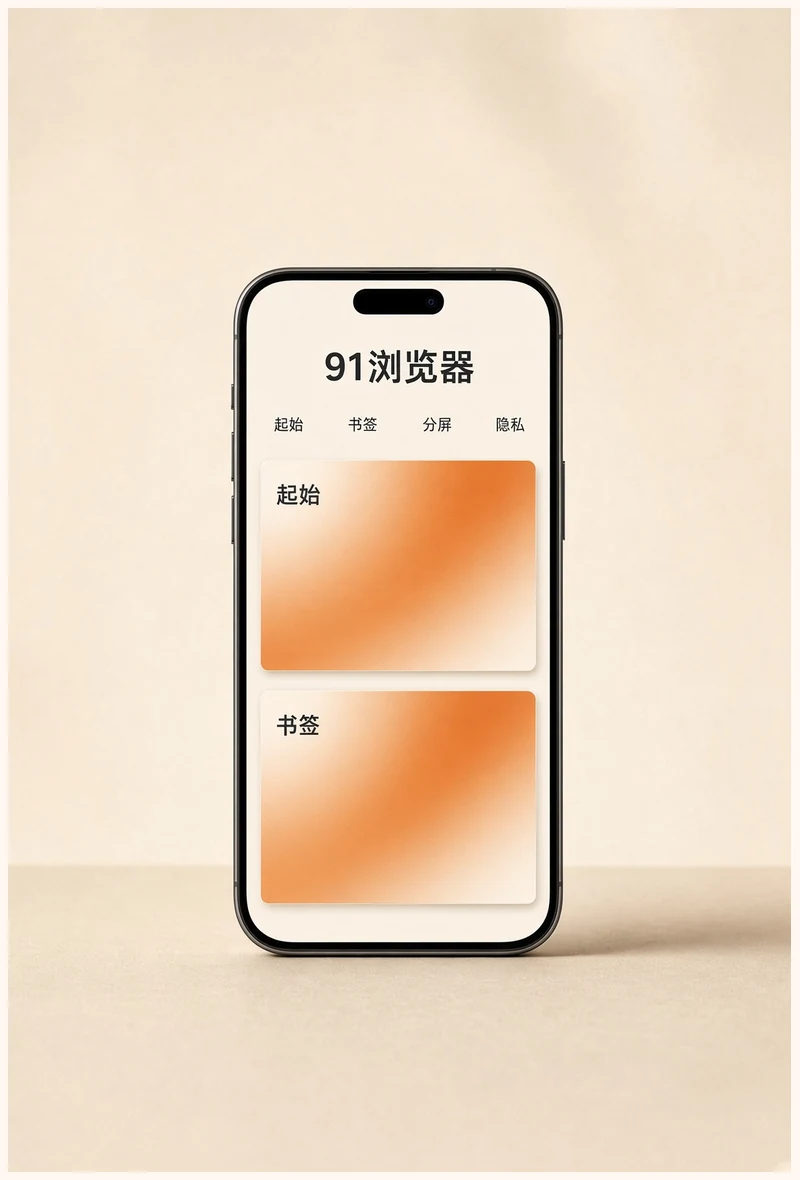
手机屏幕空间有限,常用入口、标签切换、下载和权限提示会更集中。先找到起始页、书签、标签管理和隐私设置,再逐步调整其他功能。
先建立明确分工
功能越多,越需要知道当前页面承担什么任务。保持主次清楚,操作也更容易确认。
移动端起始页要更克制
手机一次能看到的内容比桌面少,起始页入口过多会增加滚动和误触。建议只保留最常用的一小组,其他内容交给书签。名称简短、图标统一,比堆叠更多卡片更有效。
如果应用显示推荐内容,应与固定入口区分。固定入口是你主动保留的路径,推荐内容可能随时变化。
书签与标签承担不同任务
当前正在处理的网页留在标签中,未来还要访问的内容保存到书签。长期把几十个页面留在标签栏里,会增加内存占用和查找困难,也容易误关。
完成一个任务后,可以把需要长期保存的页面放入对应书签组,再关闭临时标签。
权限提示要看当前场景
扫码、拍照上传、语音输入或位置服务可能需要相应权限,但普通阅读页面通常不需要同时获取多项敏感权限。收到请求时,先判断当前操作是否真的需要。
在系统设置中可以随时重新检查应用权限。若某功能停止使用,也可以关闭对应权限。
下载与文件管理
移动端下载文件通常进入应用或系统的下载目录。下载完成后应确认文件来源、类型和保存位置,不要打开陌生可执行文件或被诱导安装不明应用。
本站不提供真实下载地址、安装包、破解包或商店外链。
单手操作与阅读
常用按钮应在易触达区域,但不同设备尺寸差异很大。可以根据自己的握持方式选择工具栏位置或字号,避免为了追求更多信息而把点击区缩得过小。
长时间阅读时,适当调整字号、亮度并让视线离开屏幕休息。